首页
Search
1
全盘搜索软件非常快
11 阅读
2
实现MAC应用栏
11 阅读
3
电脑开荒,让电脑达到最佳性能!
9 阅读
4
DiskGenius分区助手官方版
7 阅读
5
win11系统安装无网卡驱动跳激活
7 阅读
系统重装
PE优盘制作
无U盘PE制作
软件分享
维护工具
办公软件
压缩软件
虚拟机
网页浏览器
数据恢复
驱动工具
dll修复
桌面美化
系统下载
win11
win10
win7
xp
常见问题
登录
/
注册
找到
70
篇与
bcgzs
相关的结果
- 第 3 页
2025-03-21
制作一个用于安装系统的U盘
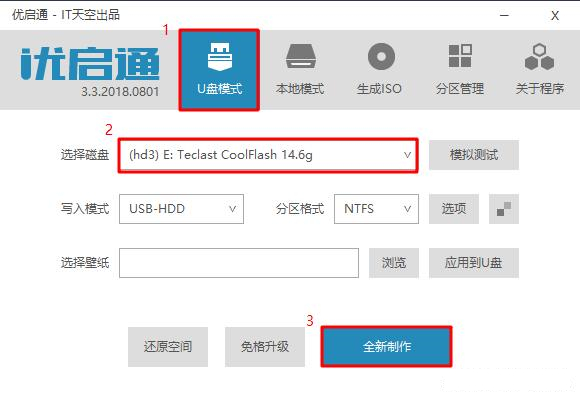
注意事项及准备 注:因为制作过程会清空整个U盘的数据,如有数据请事先备份转移 开始之前准备3个东西:U启通+系统+一个大于8G的U盘 U启通在文章下面可以下载,系统本站也有提供自行下载,U盘自备 教程开始 嫌麻烦的直接联系站长远程安装! 一、如下图,将U盘插在电脑上后,双击运行解压后的优启通U盘启动盘制作软件 默认选U盘模式即可 确认即将制作的是你的U盘 点全新制作即可开始制作了,稍等片刻即可制作完成,非常简单。注意:如果U盘需要存放单文件大于4G系统镜像,建议U盘制作时选择exFAT或NTFS格式。 然后把下载好的系统拷贝到你的U盘里面 m8iynis8.png图片 二、系统重装步骤: 1.如何进入优启通PE环境 将U盘插在电脑的USB端口后打开电脑(已开机的请重启电脑),同时快速连续敲击电脑键盘快捷启动键,至于按哪个快捷键,这与各种品牌的笔记本或者主板有关系,每个品牌的笔记本或者主板快捷键基本都不同。这里有个市面上常见的产品的快捷键一览表。你们可以参考一下。 m8iyol76.png图片 注意:上述未提到的电脑机型请自行百度或者亦可通过按相应按键先进入主板Bios设置,然后将U盘设置为第一启动项保存退出后也能实现(进入Bios大部分是按F2或Delete,也有少数F1、ESC或其他键的) 直到看到一个类似下图的界面,这里可以选择从哪个设备启动你的电脑,按键盘上下箭头选择你的USB设备,通常是你的优盘品牌名称,回车确认 m8iypwa7.png图片 然后就会看到如下图所示的优启通启动菜单选择界面,新机器选择windows 10 PE,较老的机器 可选Windows 8 PE,古董级机型选择Windows 2003 PE m8iyq73m.png图片 稍等片刻,就可以进入PE系统的桌面了,在这个PE系统里面,可以备份C盘内的一些重要数据,找到需要备份的文件,直接复制到D盘即可。然后就可以开始安装系统了 2.开始系统重装操作图:进PE系统后,双击运行桌面的“EIX系统安装”工具(EasyImageX),按下图顺序选择“GHO镜像文件”和“安装位置”,然后点“一键恢复” m8iyqkf0.png图片 在弹出确认窗口去掉“驱动调用”的勾选,因为系统会自动调用了。 m8iyqrtu.png图片 恢复中,等待完成后即可拔出U盘,重新启动电脑。 m8iyr579.png图片 重装完成,一个全新的系统已为您呈现 m8iyrilf.png图片 下载地址:https://www.123912.com/s/apTXTd-vMnd3 提取码:
PE优盘制作
bcgzs
1年前
0
6
0
2025-03-21
优启通无U盘安装系统
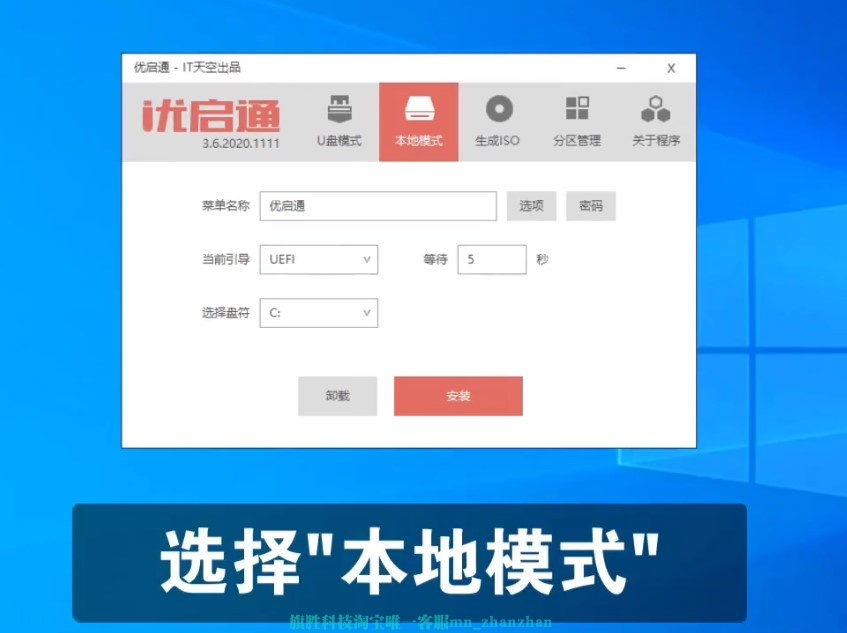
注意事项及准备 注:此方法仅适用于可以进入系统的电脑(或能进入安全模式) 开始之前准备3个东西:U启通+系统+聪明的脑瓜 U启通在文章下面可以下载,系统本站也有提供自行下载,脑瓜自备 无U盘安装教程 嫌麻烦的直接联系站长远程安装! 1、打开下载好的优启通软件点击本地模式。 m8ixn5se.png图片 2、选择盘符这里一定要选择其他盘不能用C盘。 m8ixnfby.png图片 3、点开始安装直到安装完成,然后点确定后就可以重启电脑了。 m8ixnlr0.png图片 4、重启电脑后选择优启通win10pe进入,如果是老机型可能是优启通win7pe。 m8ixns6v.png图片 5、然后我们会进入PE系统,这个时候双击打开桌面上的“EIx系统安装”工具。 特别注意因为不是用U盘启动的请不要格式化所有磁盘只格式化c盘即可 m8ixoca2.png图片 6、然后在“恢复映像”一栏中,找到我们事先放置在U盘中的win11系统或者win10系统文件。然后选中C盘后,点击下面的“一键恢复” m8ixojr7.png图片 7、然后将“恢复完成后自动运行万能驱动”的勾选取消掉,然后点击“确定”。 m8ixos5e.png图片 8、然后系统便会自动恢复,这个时候耐心等待即可。 m8ixp04x.png图片 9、在恢复完成以后,系统便会进行安装根据提示设置即可。 下载地址:https://www.123912.com/s/apTXTd-vMnd3 提取码:
无U盘PE制作
bcgzs
1年前
0
6
0
2025-03-21
常见电脑蓝屏问题及解决方法大全
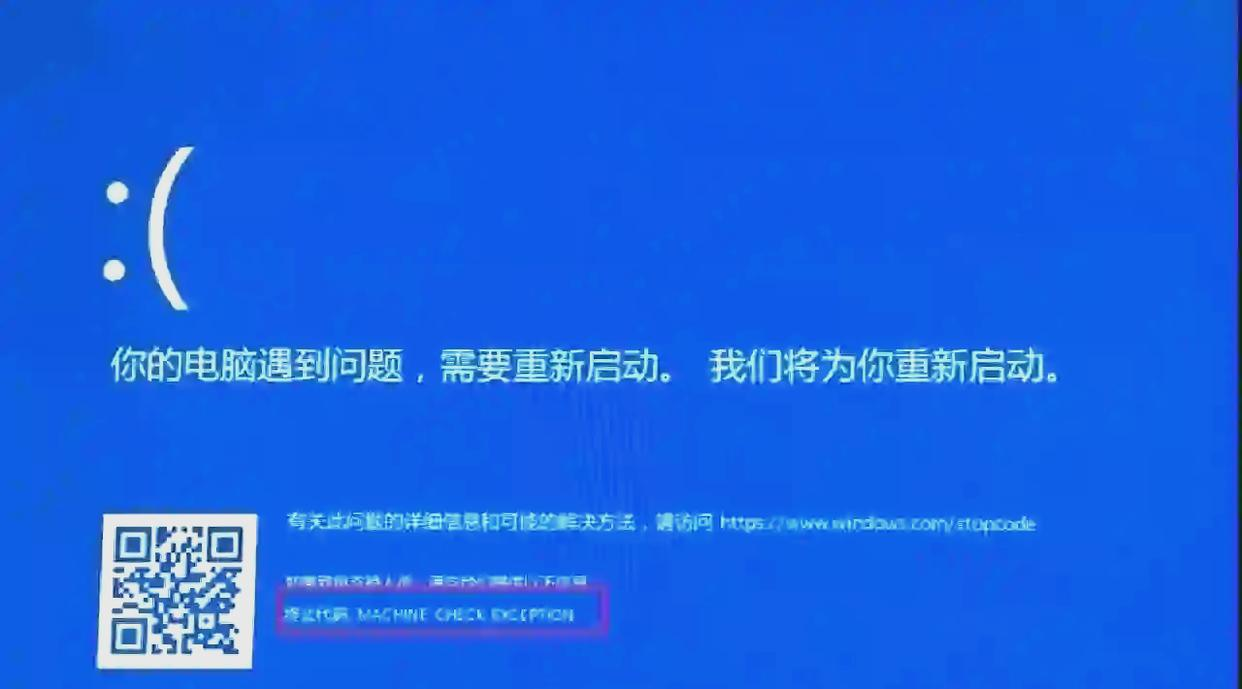
🔵 蓝屏代码1:MACHINE-CHECK-EXCEPTION 原因:CPU超频 解决方案:使用自动修复程序修复系统错误后,将CPU频率恢复至出厂设置。避免过度超频,特别是运行大型软件或测试CPU超频的软件时。 🔵 蓝屏代码2:0X0000007E、0X0000008E 原因:病毒或内存问题 解决方案:通过主板快捷键(如F12)进入安全模式,进行系统杀毒。如果问题依旧,重新拔插内存条。 🔵 蓝屏代码3:0X000000D1 原因:显卡问题 解决方案:前往显卡官网下载最新的显卡驱动,或使用主板的集成显卡。 🔵 蓝屏代码4:0x0000001A 原因:内存条发热或硬件问题 解决方案:更换内存条,或检查硬盘和数据线是否有故障。 🔵 蓝屏代码5:0x0000007B 原因:系统引导错误 解决方案:进入BIOS设置,更改硬盘模式或在PE系统中修改系统引导。 m8ixf7di.png图片
常见问题
bcgzs
1年前
0
1
0
2025-03-21
进入 U 盘启动界面快捷键
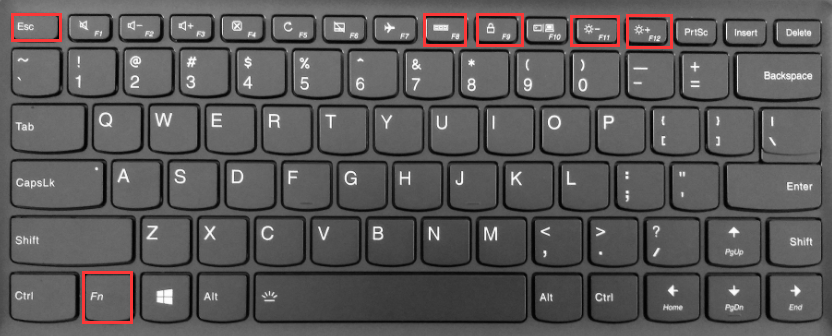
01、常见的进入U盘启动界面热键为F12、F8、Esc、F9、F11,部分笔记本需要 Fn+组合键 m8ixalub.png图片 02、一般电脑开机时显示主板logo启动画面,左下角或者右下角有几行英文可以看到对应的启动热键提示 m8ixauqc.png图片 03、很多小伙伴按键盘的姿势不正确,正确姿势是:开机后快速间断的敲击启动热键 m8ixazst.png图片 04、出现的启动界面,请选择U盘选项,一般显示USB Flash Disk的字眼,或者是U盘品牌/厂商的名称,如果都没有认准名称尾数为2.0、3.0、1100、1.0的选项 常见的U盘名称大全: 名称 翻译 USB Storage Device USB存储设备 USB Flash Disk 1100 USB闪存盘 USB HDD:General UDisk 普通U盘 USB:Generic Flash Disk USB通用闪存盘 USB DISK 2.0 PMAP USB盘2.0 PMAP USB HDD:KingSton DataTraveler 3.0 金斯顿U盘3.0 hp v218g 惠普U盘 USB HDD:Lenovo USB Flash Drive 联想U盘 Teclast CoolFlash USB3.01.00 台电U盘 SanDisk Cruzer Pop 1.26 闪迪U盘 m8ixbhfa.png图片 m8ixbkc8.png图片 详细参考以下热键大全: 品牌笔记本 笔记本品牌 启动按键 联想笔记本 F12 宏基笔记本 F12 华硕笔记本 ESC 惠普笔记本 F9 联想Thinkpad F12 戴尔笔记本 F12 神舟笔记本 F12 东芝笔记本 F12 三星笔记本 F12 IBM笔记本 F12 富士通笔记本 F12 海尔笔记本 F12 方正笔记本 F12 清华同方笔记本 F12 微星笔记本 F11 明基笔记本 F9 技嘉笔记本 F12 Gateway笔记本 F12 eMachines笔记本 F12 索尼笔记本 ESC 组装机主板 主板品牌 启动按键 华硕主板 F8 技嘉主板 F12 微星主板 F11 映泰主板 F9 梅捷主板 ESC或F12 七彩虹主板 ESC或F11 华擎主板 F11 斯巴达卡主板 ESC 昂达主板 F11 双敏主板 ESC 翔升主板 F10 精英主板 ESC或F11 冠盟主板 F11或F12 富士康主板 ESC或F12 顶星主板 F11或F12 铭瑄主板 ESC 盈通主板 F8 捷波主板 ESC Intel主板 F12 杰微主板 ESC或F8 致铭主板 F12 磐英主板 ESC 磐正主板 ESC 冠铭主板 F9 品牌台式机 台式机品牌 启动按键 联想台式机 F12 惠普台式机 F12 宏基台式机 F12 戴尔台式机 ESC 神舟台式机 F12 华硕台式机 F8 方正台式机 F12 清华同方台式机 F12 海尔台式机 F12 明基台式机 F8 注意:苹果笔记本,开机/重启时按住 option键[即Alt键]不放,进入选择启动方式。 05、部分的电脑bios设置了安全启动,或者快速启动导致无法进到启动界面,或者bios设置禁用了USB
常见问题
bcgzs
1年前
0
5
0
2025-03-21
怎么提升电脑运行流畅度跟网吧一样
提升电脑运行流畅度需要从系统优化、硬件升级和日常维护等多个方面入手。以下是一些具体方法,适用于 Windows 和 macOS 系统: 一、系统优化 减少开机启动项 Windows:任务管理器 → 启动 → 禁用不必要的程序。 macOS:系统设置 → 通用 → 登录项 → 删除无关应用。 (开机启动项过多会显著拖慢启动速度) 关闭后台无用进程 Windows:任务管理器 → 结束占用CPU/内存高的进程(谨慎操作)。 macOS:活动监视器 → 强制关闭无响应程序。 (浏览器标签、软件后台服务是常见资源占用源) 更新系统和驱动 确保系统、显卡驱动、主板驱动等为最新版本,修复性能漏洞。 调整视觉效果 Windows:右键“此电脑” → 属性 → 高级系统设置 → 性能 → 调整为“最佳性能”。 macOS:系统设置 → 辅助功能 → 显示 → 减少动态效果。 二、清理与存储优化 清理磁盘空间 Windows:使用自带“磁盘清理”工具,删除临时文件、系统缓存。 macOS:使用“存储管理”删除无用文件,或工具如 CleanMyMac。 (建议保留至少 15% 的硬盘空间,避免系统卡顿) 卸载冗余软件 删除长期不用的软件(尤其注意捆绑安装的流氓软件)。 整理磁盘碎片(仅机械硬盘) Windows:搜索“碎片整理和优化驱动器” → 定期整理。 macOS:无需手动整理(系统自动处理)。 迁移到SSD 将操作系统和常用软件安装到固态硬盘(SSD),速度提升显著。 三、硬件升级(关键提升) 增加内存(RAM) 若内存低于 8GB,升级到 16GB 可显著改善多任务流畅度。 更换固态硬盘(SSD) 替换老旧机械硬盘(HDD),系统启动和软件加载速度大幅提升。 清洁散热系统 清理风扇和散热器灰尘,避免因过热导致CPU降频。 升级显卡(针对游戏/设计用户) 高性能显卡可提升图形处理能力,但需注意电源功率是否匹配。 使用轻量级软件 例如用 VS Code 替代大型IDE,或用 Chrome 轻量版 减少内存占用。 禁用不必要的服务 Windows:Win + R → 输入 services.msc → 禁用如“Superfetch”“Windows Search”等非必需服务。 定期杀毒 使用杀毒软件(如火绒、Windows Defender)扫描恶意程序。 重置或重装系统 五、游戏优化(针对游戏玩家) 调整显卡设置 NVIDIA/AMD 控制面板 → 全局设置为“高性能模式”。 降低游戏画质 分辨率调至 1080p,关闭抗锯齿、阴影等特效。 使用游戏模式 Windows:设置 → 游戏 → 游戏模式 → 开启。 六、其他建议 避免安装全家桶软件:如某数字卫士、某度套装等,易导致系统臃肿。 外接设备管理:拔除不用的U盘、移动硬盘,减少资源占用。 定期重启电脑:释放内存和系统资源。 注意硬件瓶颈 如果电脑使用超过 5 年,且已尝试上述方法无效,可能是硬件过于老旧(如低端CPU、主板限制),建议考虑更换新设备。 根据你的使用场景选择优化方向,优先尝试软件优化,再考虑硬件升级! m8ix74el.png图片 系统卡顿严重时,可备份数据后重装系统(效果显著但耗时)。
常见问题
bcgzs
1年前
0
3
0
上一页
1
2
3
4
...
14
下一页